
La digitalización de un despacho profesional no consiste únicamente en sustituir los documentos en papel por archivos digitales. Para trabajar de forma eficiente es necesario disponer de un sistema que permita organizar la documentación, comunicarse con los clientes, coordinar al equipo y proteger la información.
Google Workspace o Microsoft 365 son dos de las plataformas más utilizadas para cubrir estas necesidades. Ambas ofrecen correo electrónico profesional, almacenamiento en la nube, calendarios, videollamadas, edición de documentos y herramientas de colaboración.
Sin embargo, contratar una suscripción no garantiza que el despacho vaya a trabajar mejor. Para aprovechar estas plataformas es necesario definir una estructura documental, configurar los permisos y establecer unas normas internas de utilización.
A continuación, explicamos cómo usar Google Workspace o Microsoft 365 en un despacho profesional y qué aspectos debes valorar para elegir la opción más adecuada.

¿Google Workspace o Microsoft 365?
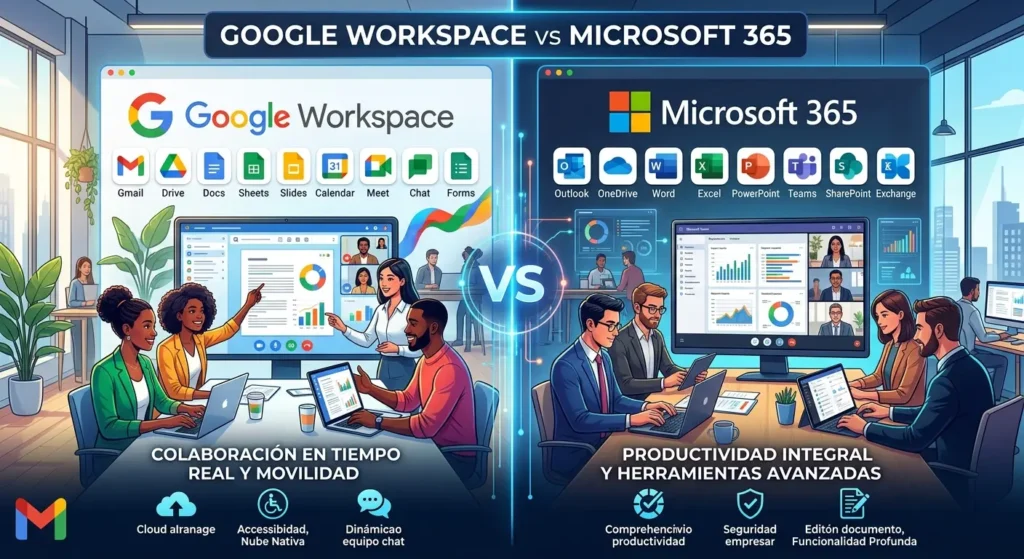
Google Workspace o Microsoft 365 son conjuntos de aplicaciones en la nube diseñados para facilitar la comunicación, la productividad y el trabajo colaborativo.
Principales herramientas de Google Workspace
Google Workspace incluye, dependiendo del plan contratado, herramientas como:
- Gmail para el correo electrónico profesional.
- Google Drive para almacenar archivos.
- Documentos de Google para crear y editar textos.
- Hojas de cálculo de Google.
- Presentaciones de Google.
- Google Calendar para gestionar agendas.
- Google Meet para realizar videollamadas.
- Google Chat para la comunicación interna.
- Formularios de Google para recopilar información.
Estas aplicaciones están especialmente orientadas al trabajo desde el navegador y a la colaboración en tiempo real. Google presenta Workspace como una solución integrada de productividad y colaboración que reúne correo electrónico, almacenamiento, reuniones y edición de documentos. Información oficial de Google Workspace
Principales herramientas de Microsoft 365
Microsoft 365 ofrece, según el plan, aplicaciones y servicios como:
- Outlook para gestionar el correo electrónico.
- Word para crear documentos.
- Excel para trabajar con hojas de cálculo.
- PowerPoint para elaborar presentaciones.
- OneDrive para el almacenamiento personal.
- SharePoint para crear espacios documentales compartidos.
- Microsoft Teams para chats, reuniones y colaboración.
- Microsoft Forms para crear formularios.
- Planner y otras herramientas para organizar tareas.
Una de sus principales ventajas es la integración con los programas tradicionales de Microsoft Office, muy utilizados en despachos profesionales.
Google Workspace o Microsoft 365: ¿cuál elegir?
Entre Google Workspace o Microsoft 365, no existe una plataforma que sea mejor para todos los despachos. La elección dependerá del tipo de documentos utilizados, el tamaño del equipo, los conocimientos de los trabajadores y la forma de colaborar con clientes y proveedores.
| Aspecto | Google Workspace | Microsoft 365 |
|---|---|---|
| Correo profesional | Gmail | Outlook |
| Almacenamiento | Google Drive | OneDrive y SharePoint |
| Documentos | Documentos de Google | Microsoft Word |
| Hojas de cálculo | Hojas de cálculo de Google | Microsoft Excel |
| Videollamadas | Google Meet | Microsoft Teams |
| Calendario | Google Calendar | Calendario de Outlook |
| Colaboración | Muy sencilla desde el navegador | Muy integrada con Office y Teams |
| Gestión documental | Drive y unidades compartidas | SharePoint, Teams y OneDrive |
| Uso recomendado | Equipos que priorizan sencillez y colaboración online | Despachos que trabajan intensamente con Word y Excel |
Cuándo puede interesar Google Workspace
Google Workspace puede ser apropiado para despachos que trabajan principalmente desde el navegador, valoran la sencillez y necesitan editar documentos conjuntamente.
También puede encajar en equipos que quieren reducir el número de archivos enviados por correo electrónico. En lugar de crear diferentes versiones de un mismo documento, los trabajadores pueden acceder al archivo compartido y editarlo con los permisos correspondientes.
Cuándo puede interesar Microsoft 365
Microsoft 365 puede ser más conveniente cuando el despacho utiliza de forma intensiva Word, Excel o PowerPoint y necesita conservar una elevada compatibilidad con estos formatos.
También ofrece amplias posibilidades de organización mediante Teams, SharePoint y OneDrive. Estas herramientas pueden utilizarse conjuntamente, pero es importante definir para qué sirve cada una.
Diferencia entre OneDrive y SharePoint
OneDrive está pensado principalmente para los archivos de trabajo de cada usuario, aunque estos puedan compartirse.
SharePoint resulta más adecuado para la documentación común de la organización, los departamentos o los proyectos. En un despacho, los archivos que deban mantenerse accesibles para el equipo no deberían depender exclusivamente del OneDrive personal de un trabajador.
Cómo organizar el correo electrónico del despacho
El correo electrónico es uno de los principales canales de comunicación de un despacho. A través de él se reciben documentos, consultas, autorizaciones y datos personales. Por eso debe organizarse como una herramienta corporativa y no como una colección de buzones independientes.
Utilizar direcciones con el dominio de la empresa
En lugar de emplear cuentas gratuitas, es recomendable utilizar direcciones asociadas al dominio del despacho, por ejemplo:
nombre@tudespacho.eslaboral@tudespacho.escontabilidad@tudespacho.esadministracion@tudespacho.esclientes@tudespacho.es
Esto transmite una imagen profesional y facilita el control de las cuentas por parte de la organización.
Crear buzones o direcciones funcionales
Las comunicaciones importantes no deberían depender únicamente de la cuenta de una persona. Si todas las consultas se reciben en el correo de un empleado, pueden quedar desatendidas durante sus vacaciones o después de abandonar la empresa.
Los buzones funcionales permiten que varias personas gestionen determinadas comunicaciones. El despacho puede establecer responsables, suplentes y reglas de asignación para evitar que dos trabajadores respondan al mismo mensaje o que ninguno lo haga.
Definir normas para el correo
Conviene establecer criterios comunes sobre:
- Uso del asunto.
- Clasificación mediante etiquetas o carpetas.
- Plazos internos de respuesta.
- Gestión de archivos adjuntos.
- Comunicaciones con datos sensibles.
- Mensajes que deben incorporarse al expediente.
- Eliminación y conservación de correos.
- Uso de respuestas automáticas durante las ausencias.
El correo no debe utilizarse como único sistema de archivo. Los documentos importantes deben trasladarse al espacio documental correspondiente.
Cómo organizar los documentos en la nube
La organización documental es uno de los puntos más importantes al implantar Google Workspace o Microsoft 365.
Si cada empleado crea carpetas con nombres diferentes, la nube puede terminar reproduciendo el mismo desorden que existía en los archivadores físicos.
Crear una estructura común
El despacho debe diseñar una estructura que resulte comprensible para todos. Un ejemplo sencillo sería:
- Administración interna.
- Clientes.
- Proveedores.
- Recursos humanos.
- Modelos y plantillas.
- Procedimientos.
- Facturación.
- Área fiscal.
- Área laboral.
- Área contable.
- Área jurídica.
Dentro de la carpeta de cada cliente pueden crearse subcarpetas por ejercicio, servicio o tipo de documento.
Establecer una nomenclatura para los archivos
Los nombres genéricos como “documento final”, “nuevo contrato” o “versión buena” dificultan la búsqueda.
Una nomenclatura común puede incluir:
- Fecha.
- Cliente.
- Tipo de documento.
- Ejercicio o periodo.
- Estado del archivo.
Por ejemplo:
2026-08-25_ClienteX_ContratoServicios_Firmado.pdf
El formato debe adaptarse a las necesidades del despacho, pero debe utilizarse de manera uniforme.
Evitar duplicados innecesarios
Cuando varias personas descargan, modifican y vuelven a enviar un archivo, aparecen diferentes versiones y aumenta el riesgo de utilizar una incorrecta.
Google Workspace y Microsoft 365 permiten colaborar sobre documentos almacenados en la nube y consultar el historial de versiones. El equipo debe trabajar, siempre que sea posible, sobre el archivo alojado en su ubicación oficial.
Diferenciar documentos de trabajo y expedientes definitivos
No todos los archivos tienen la misma importancia. Conviene separar:
- Borradores.
- Documentos pendientes de revisión.
- Archivos enviados al cliente.
- Documentos firmados.
- Versiones definitivas.
- Documentación que debe conservarse durante un plazo determinado.
Esta clasificación disminuye errores y facilita las revisiones internas.
Cómo coordinar las agendas y reuniones
Google Calendar y el calendario de Outlook permiten organizar reuniones, citas y vencimientos. Un despacho puede crear calendarios separados para diferentes finalidades.
Calendarios recomendados
Se pueden configurar calendarios para:
- Reuniones con clientes.
- Vencimientos internos.
- Obligaciones fiscales.
- Ausencias y vacaciones.
- Formación.
- Fechas procesales o administrativas.
- Uso de salas y otros recursos.
No obstante, el calendario no debe sustituir a los programas especializados de gestión de expedientes, fiscalidad, contabilidad o nóminas. Debe actuar como una herramienta complementaria.
Programar reuniones online
Google Meet y Microsoft Teams permiten celebrar reuniones a distancia y compartir documentos o pantallas.
Antes de organizar una videollamada con un cliente es recomendable:
- Confirmar quién participará.
- Indicar el motivo de la reunión.
- Preparar la documentación.
- Revisar los permisos del enlace.
- Evitar que accedan personas no autorizadas.
- Comprobar si se pretende grabar la reunión.
Grabación de reuniones
No se debe grabar una reunión automáticamente. Antes de hacerlo es necesario analizar la finalidad, informar adecuadamente a los participantes y comprobar cuál es la base jurídica aplicable.
También deben establecerse condiciones de acceso, conservación y eliminación de la grabación.
Cómo mejorar la colaboración interna
Estas plataformas permiten que los empleados trabajen sobre los mismos documentos, realicen comentarios y asignen tareas.
Elaborar documentos conjuntamente
Un contrato, un informe o una propuesta puede ser revisado por varios profesionales sin necesidad de enviar sucesivos archivos adjuntos.
Los comentarios permiten señalar cambios sin modificar directamente el contenido. También puede utilizarse el control de versiones para conocer qué se ha cambiado y recuperar una versión anterior cuando sea necesario.
Crear plantillas corporativas
El despacho puede disponer de plantillas para:
- Presupuestos.
- Cartas a clientes.
- Informes.
- Contratos.
- Actas de reunión.
- Solicitudes de documentación.
- Comunicaciones internas.
- Presentaciones comerciales.
Las plantillas ayudan a mantener una imagen uniforme y reducen el tiempo dedicado a crear documentos repetitivos.
Gestionar tareas y responsabilidades
Microsoft Teams y Planner pueden utilizarse para organizar proyectos y tareas. En Google Workspace también pueden emplearse las funciones de tareas, espacios y documentos compartidos.
Cada tarea debería incluir:
- Una descripción clara.
- Una persona responsable.
- Una fecha límite.
- La documentación relacionada.
- El estado de ejecución.
Enviar un mensaje no equivale a asignar correctamente una tarea. Si una actuación es importante, debe quedar registrada en el sistema de trabajo establecido por el despacho.
Protección de datos y seguridad
Los despachos gestionan información fiscal, laboral, contable y jurídica que puede resultar confidencial. Por ello, la configuración de Google Workspace o Microsoft 365 debe realizarse con especial cuidado.
Activar la verificación en dos pasos
La contraseña no debería ser la única barrera de acceso. La verificación en dos pasos añade una comprobación adicional y reduce el riesgo asociado al robo de credenciales.
Google ofrece a los administradores de Workspace opciones para desplegar y exigir la verificación en dos pasos a los usuarios. Ayuda oficial de Google sobre la verificación en dos pasos
Microsoft también dispone de autenticación multifactor a través de su sistema de identidad. La configuración concreta dependerá del plan y del entorno utilizado.
Configurar permisos según las funciones
No todos los empleados necesitan acceder a todos los documentos. Los permisos deben asignarse según el puesto y las tareas de cada persona.
Principio de mínimo acceso
Cada usuario debería acceder únicamente a la información necesaria para desempeñar su trabajo. Un trabajador del área administrativa, por ejemplo, no tiene por qué consultar todos los expedientes jurídicos del despacho.
Los accesos deben revisarse periódicamente y modificarse cuando una persona cambia de departamento.
Controlar los enlaces compartidos
Uno de los errores más frecuentes consiste en compartir documentos mediante enlaces abiertos o excesivamente amplios.
Antes de enviar un enlace hay que comprobar:
- Quién puede abrirlo.
- Si requiere iniciar sesión.
- Si permite consultar o también editar.
- Si el destinatario puede volver a compartirlo.
- Si el acceso debe tener fecha de caducidad.
- Si contiene datos que no necesita recibir.
Dar de baja correctamente a los empleados
Cuando un trabajador abandona el despacho, no basta con cambiar la contraseña de su correo.
Debe existir un procedimiento que contemple:
- Bloqueo de la cuenta.
- Retirada de sesiones y dispositivos.
- Conservación o transferencia de los documentos profesionales.
- Reasignación del correo y las tareas.
- Eliminación de accesos a grupos y espacios.
- Revisión de enlaces compartidos.
- Conservación de la información durante el plazo procedente.
Microsoft explica que SharePoint y OneDrive incorporan medidas y controles orientados a proteger los datos alojados en estos servicios, pero el despacho sigue teniendo que configurar adecuadamente usuarios, permisos y políticas. Documentación de seguridad de SharePoint y OneDrive
Revisar el tratamiento de datos personales
La utilización de una plataforma en la nube no elimina las responsabilidades del despacho. Antes de implantarla debe analizarse, entre otros aspectos:
- Qué datos se almacenarán.
- Con qué finalidad se tratarán.
- Quién podrá acceder.
- Cuánto tiempo se conservarán.
- Qué proveedor interviene.
- Qué condiciones contractuales se aplican.
- Dónde se alojan los datos.
- Si existen transferencias internacionales.
- Cómo se atenderán los derechos de los interesados.
- Qué procedimiento se seguirá ante un incidente de seguridad.
También es necesario revisar si el proveedor actúa como encargado del tratamiento y formalizar las condiciones correspondientes.
Pasos para implantar la plataforma en el despacho
1. Analizar las necesidades
Antes de contratar, conviene identificar cuántas personas utilizarán la plataforma, qué aplicaciones necesitan y qué tipo de documentación gestionan.
2. Elegir el plan adecuado
No todos los planes incluyen las mismas funciones de seguridad, almacenamiento o administración. La elección no debe basarse únicamente en el precio por usuario.
3. Diseñar la estructura
Antes de migrar todos los archivos hay que definir las carpetas, los espacios compartidos, los grupos, los permisos y la nomenclatura.
4. Configurar la seguridad
Deben activarse la verificación en dos pasos, las políticas de contraseña, los registros de actividad y las restricciones necesarias.
5. Migrar por fases
Es recomendable comenzar con un departamento o un grupo reducido. Esto permite detectar problemas antes de trasladar toda la información.
6. Formar al equipo
La formación debe explicar no solo cómo funcionan las aplicaciones, sino también las normas internas del despacho.
7. Revisar periódicamente
La estructura, las cuentas, los permisos y los procedimientos deben revisarse de forma periódica. La implantación no termina cuando se trasladan los archivos.
Errores frecuentes que deben evitarse
Utilizar cuentas personales
Las cuentas personales dificultan el control de la información y pueden provocar que documentos corporativos queden vinculados a personas concretas.
Compartir todo con todo el equipo
Dar acceso general puede resultar cómodo, pero aumenta innecesariamente la exposición de información confidencial.
Guardar archivos sin un criterio común
La falta de estructura hace que los trabajadores pierdan tiempo buscando documentos y favorece la creación de duplicados.
Confundir sincronización con copia de seguridad
Que un archivo esté sincronizado en varios dispositivos no significa necesariamente que exista una estrategia completa de recuperación. El despacho debe definir cómo recuperará la información ante un borrado, un ataque o un error.
Implantar la herramienta sin formación
Si cada empleado utiliza la plataforma de una forma diferente, no se obtiene una verdadera mejora organizativa. La tecnología debe ir acompañada de procedimientos.
Conclusión
Google Workspace y Microsoft 365 pueden ayudar a modernizar un despacho, mejorar la coordinación y facilitar el acceso seguro a la información. Las dos plataformas ofrecen herramientas suficientes para gestionar correos, calendarios, documentos y reuniones.
Google Workspace suele destacar por la sencillez de su trabajo online y la colaboración en tiempo real. Microsoft 365 puede resultar especialmente útil para despachos que dependen de Word, Excel, Outlook y los espacios documentales de SharePoint.
La decisión debe basarse en las necesidades del equipo, los programas utilizados y el nivel de control requerido. Con independencia de la opción elegida, será necesario establecer permisos, formar a los empleados y aplicar unas normas claras de seguridad y gestión documental.
En Allges ofrecemos asesoramiento fiscal, laboral, contable y jurídico para empresas y profesionales. Una buena organización interna, acompañada de procesos definidos y herramientas adecuadas, permite reducir errores y dedicar más tiempo a la atención de los clientes.
FAQ´s
¿Qué plataforma es mejor para un despacho?
Depende de la forma de trabajar. Google Workspace puede ser adecuado para equipos que buscan sencillez y colaboración desde el navegador. Microsoft 365 puede ser más conveniente si el despacho utiliza intensivamente Word, Excel, Outlook o SharePoint.
¿Se pueden utilizar las dos plataformas al mismo tiempo?
Sí, pero utilizar ambas sin una estrategia puede provocar duplicidades y confusión. Es necesario definir qué plataforma se empleará para el correo, dónde se guardarán los documentos y cuál será la versión oficial de cada archivo.
¿Es seguro almacenar documentos de clientes en la nube?
Puede serlo si se elige un proveedor adecuado y se configuran correctamente los permisos, la autenticación y las políticas de conservación. El despacho debe analizar el tratamiento de datos y cumplir sus obligaciones legales.
¿Google Drive y OneDrive son copias de seguridad?
Son servicios de almacenamiento y sincronización. Aunque disponen de funciones de recuperación e historial, el despacho debe valorar si necesita una estrategia adicional de copia de seguridad de acuerdo con sus riesgos y obligaciones.
¿Todos los empleados deben tener acceso a todos los archivos?
No. Los accesos deben asignarse según las funciones de cada trabajador y aplicando el principio de mínimo privilegio.
¿Qué ocurre con los archivos cuando un empleado deja el despacho?
La empresa debe bloquear la cuenta, transferir los archivos profesionales, reasignar las comunicaciones y retirar todos los permisos. Este proceso debe estar previsto antes de que se produzca una baja.
¿Se pueden enviar documentos confidenciales mediante enlaces?
Sí, pero el enlace debe configurarse para destinatarios concretos y con los permisos estrictamente necesarios. No es recomendable utilizar enlaces públicos para documentación confidencial.